作为一名网络工程师,我经常被问到:『家里没有公网IP,怎么远程连接和控制电脑?』 这确实是许多普通用户和IT爱好者面临的常见难题。传统的远程桌面协议(如Windows自带的远程桌面)通常需要公网IP和复杂的端口映射,在如今运营商普遍使用NAT(网络地址转换)的大环境下,实现起来非常不便。
今天,我就从网络工程的角度,为大家介绍一款高效、易用的解决方案——ToDesk,并详细讲解其背后的原理和操作步骤。
核心难题:为什么没有公网IP就难以直连?
简单来说,公网IP就像是互联网上的『家庭住址』,全球唯一。拥有它,外部的访问请求才能精准地找到你的家庭路由器。由于IPv4地址枯竭,宽带运营商通常只为家庭宽带分配一个内网IP(如10.x.x.x, 172.16.x.x, 192.168.x.x),你和邻居可能共享同一个公网IP出口。这种情况下,从外部互联网无法直接发起连接到你的家庭网络设备,形成了『有来无回』的通信障碍。
解决方案:穿透NAT,建立中继隧道
专业的远程控制软件如ToDesk,其核心原理就是解决了这个NAT穿透问题。它主要采用两种技术:
- P2P穿透:软件会尝试在控制端与被控端之间直接建立点对点连接。客户端启动时,会主动连接到ToDesk的服务器进行『握手』和地址探测。如果两端的网络环境(NAT类型)支持,服务器会协助它们交换网络信息,成功建立起一条直接的加密数据通道。这种方式延迟最低,速度最快。
- 服务器中继:当P2P穿透失败(例如双方网络限制过于严格),ToDesk的服务器会充当『中转站』。两端的流量都加密发往ToDesk的云端服务器,由服务器进行转发。这确保了在任何网络环境下都能连通,但速度会受服务器带宽和负载影响。
网络工程师手把手教学:使用ToDesk实现远程控制
准备工作:
在被控的家庭电脑和用于控制的设备(手机、笔记本、公司电脑)上,均下载并安装ToDesk客户端。
实施步骤:
- 安装与注册:在家庭电脑上安装ToDesk,启动后软件会自动生成一个唯一的9位数『设备代码』和临时的『连接密码』(可设置固定密码)。
- 保持在线:确保家庭电脑上的ToDesk客户端处于运行状态,并登录账号(建议注册并绑定,方便设备管理)。即使电脑无人操作,只要系统启动且ToDesk在运行,它就会在后台保持与调度服务器的长连接,随时准备被唤醒。
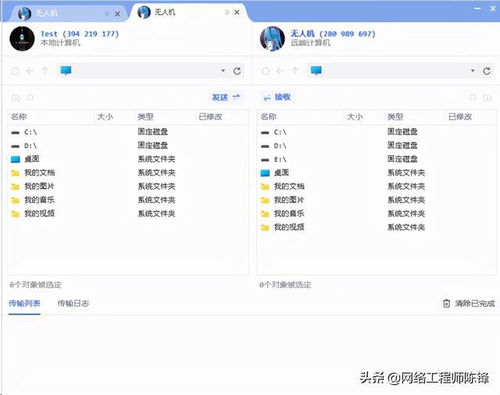
- 发起远程控制:在任何地方,用另一台设备打开ToDesk,在输入框内填入家庭电脑的『设备代码』和『连接密码』,点击连接。
- 安全验证与连接建立:
- ToDesk服务器会验证代码和密码的有效性。
- 服务器会尝试协调两端进行P2P穿透。如果成功,控制端界面会显示“P2P通道”,你将获得几乎如同局域网内操作般的流畅体验。
- 如果穿透失败,连接会自动无缝切换到“中转通道”,依然可以稳定控制,满足文件传输、远程办公等大部分需求。
网络工程角度的进阶设置与安全建议
- 安全加固:
- 设置强固定密码:务必在家庭电脑的ToDesk设置中,将临时密码改为高强度固定密码,并定期更换。
- 启用双重验证:在账号安全设置中开启二次验证,为远程访问增加一层保险。
- 设备列表锁定:在ToDesk账号的设备列表里,对信任的家用电脑进行锁定,防止被他人恶意添加。
- 网络优化:
- 如果感觉速度不理想,可以尝试在ToDesk的高级设置中手动调整画质编码和帧率,在带宽和流畅度间取得平衡。
- 确保家庭宽带的上行带宽充足(这是远程控制流畅度的关键),很多套餐下行很快但上行很慢。
- 开机自启与无人值守:在家庭电脑的ToDesk设置中勾选“开机自启动”,并将软件设置为以服务方式运行,这样即使不登录Windows账户,也能实现远程唤醒和控制。
###
对于没有公网IP的普通家庭用户而言,使用ToDesk这类基于云调度和智能穿透技术的远程控制软件,是最高效、最经济的解决方案。它省去了申请公网IP、配置DDNS、设置路由器端口映射等繁琐且不稳定的步骤,将复杂的网络工程问题封装成了简单的“代码+密码”操作。作为一名网络工程师,我推荐大家在需要远程办公、协助家人或管理家中设备时,优先考虑此类成熟稳定的工具,安全与便捷兼得。